요약
“저장공간 부족” 알림, 누구나 한 번쯤 받아보셨을 겁니다. 앱과 사진은 그대로인데 업데이트조차 못 하는 상황은 답답하죠. 다행히도 사진을 억지로 지우지 않아도, 몇 가지 습관만 바꾸면 공간을 여유롭게 확보할 수 있습니다. 오늘은 초보도 따라 할 수 있는 현실적인 정리 루틴을 소개합니다.

1. 왜 늘 부족할까 (공감)
사진·동영상이 주범일 때가 많지만, 사실은 메신저 저장 폴더, 다운로드 폴더, 앱 캐시 같은 숨은 공간이 문제입니다. “분명히 어제 비웠는데?” 싶어도 다시 꽉 차는 이유가 여기에 있습니다.
2. 공간 확보 루틴 (15분 완성)
2-1. 캐시 정리부터
- 안드로이드: 설정 → 저장공간 → 캐시 데이터 삭제
- iOS: 설정 → 일반 → iPhone 저장공간 → 권장사항 실행
2-2. 대용량·중복 파일 정리
- 다운로드 폴더: PDF, 영상, 압축파일 오래된 것 비우기
- 메신저: 자동저장 폴더 정리 + ‘자동저장 끄기’
- 중복 사진: 유사 사진 자동 정리 기능 활용
2-3. 클라우드 백업 활용
- 클라우드 자동 백업 ON → 기기에는 저해상도 미리보기만 유지
- 자주 안 보는 대용량 파일은 클라우드 전용 폴더로 이동
2-4. 앱 슬림화
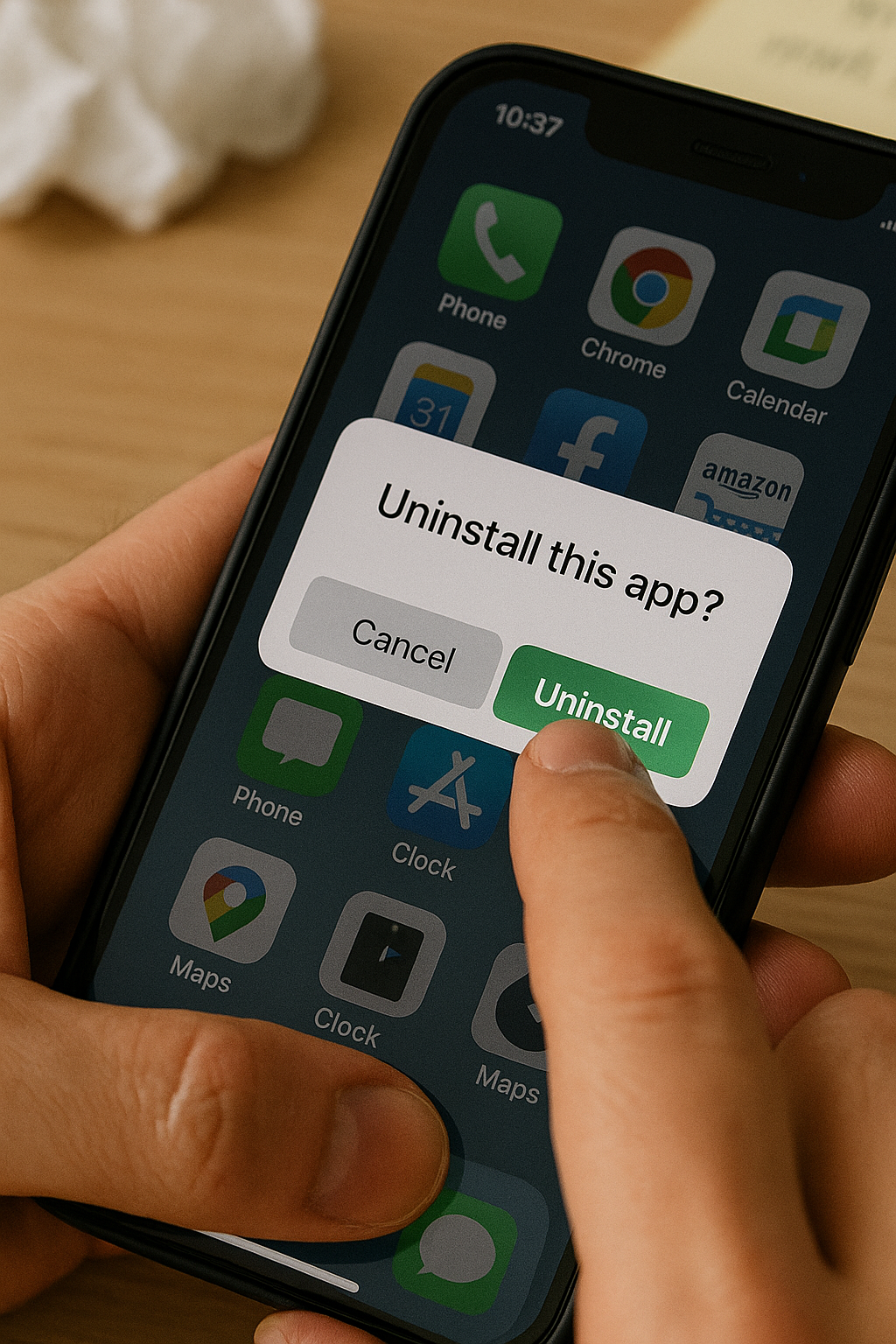
- 한 달 이상 안 쓰는 앱은 삭제 또는 오프로드
- 무거운 앱은 사용 후 캐시 정리

3. 추가 팁
- 촬영 설정: 평소는 1080p/30fps, 꼭 필요할 때만 4K/60fps
- 스크린샷: 주 1회, 전용 앨범 정리
- 메신저 자동 다운로드: Wi-Fi 전용으로 제한
4. 체크리스트
- 캐시 정리
- 다운로드·메신저 폴더 비우기
- 클라우드 백업 ON + 최적화
- 미사용 앱 삭제
- 스크린샷 앨범 주기적 정리
5. 결론 & CTA
저장공간은 “무작정 삭제”가 아니라 “순서대로 관리”의 문제입니다.
오늘은 캐시와 다운로드 폴더부터 정리해 보세요. 단 15분이면, 업데이트 불가 알림에서 벗어나고 새로운 앱을 설치할 여유도 생깁니다.
'돈 되는 꿀팁 > 절약 및 소비자 정보' 카테고리의 다른 글
| 2025 추석 선물 트렌드와 가성비 추천 리스트, 놓치기 쉬운 준비 체크리스트 (1) | 2025.09.10 |
|---|---|
| 스마트폰 배터리 오래 쓰는 꿀팁 | 작은 습관이 수명을 좌우한다 (2) | 2025.09.08 |
| 전기요금 아끼는 생활 꿀팁 | 작은 습관이 만드는 큰 절약 (0) | 2025.09.08 |